コンピューター マウスは、パソコン操作をより直感的で快適にしてくれる定番の入力機器です。キーボードだけでも多くの作業はできますが、画面上のカーソル移動、範囲選択、ドラッグ&ドロップ、細かな位置合わせなどは、マウスがあるとぐっと扱いやすくなります。
近年は、仕事用、学習用、ゲーム用、持ち運び用など、用途に合わせて多様なモデルが登場しています。形状や接続方式、クリック感、静音性、トラックボールの有無など、選ぶポイントも増えているため、自分に合った一台を見つける楽しさも広がっています。
この記事では、コンピューター マウスの基本から、選び方、人気のあるジャンル別のおすすめ商品までを、購入時に役立つ視点でわかりやすくまとめます。とくにAmazonや楽天などで探しやすい定番系の商品を意識しながら、長く使いやすいポイントを中心に紹介します。
コンピューター マウスとは
コンピューター マウスは、手で持って平らな面の上を動かすことで、画面上のポインターを移動させるための入力装置です。クリック、ダブルクリック、右クリック、ホイール操作などを通じて、ファイル操作やウェブ閲覧、資料作成などを効率よく進められます。
名称の由来は、見た目が小動物に似ていることから広まったといわれています。初期のマウスは木製で、今のような軽量な樹脂製とはかなり印象が異なりました。現在では、光学式やブルーLED、レーザー、静音クリック、Bluetooth接続など、使いやすさを高める工夫が豊富です。
また、マウスは単なる「カーソルを動かす道具」ではなく、作業のテンポを整える道具でもあります。文章編集や画像編集、表計算、Webデザイン、オンライン会議の画面操作など、さまざまな場面で快適さが変わります。
マウス選びでチェックしたいポイント
1. 接続方式
まず確認したいのが接続方式です。主に有線、2.4GHzワイヤレス、Bluetoothの3系統があります。
有線マウスは、USBケーブルで接続するため、電池交換や充電を気にせず使いやすいのが魅力です。遅延が気になりにくく、据え置きのパソコン環境にも向いています。
2.4GHzワイヤレスは、USBレシーバーを挿すだけで使えるタイプが多く、ケーブルがないので机上がすっきりします。ノートパソコンとの相性も良好です。
Bluetooth対応モデルは、USBポートを使わずに接続しやすいのが利点です。ポート数が限られる薄型ノートパソコンやタブレットとの組み合わせにも便利です。
2. 形状とサイズ
マウスは、手の大きさや持ち方に合うかどうかで使い心地が大きく変わります。かぶせ持ち、つかみ持ち、つまみ持ちなど、持ち方のクセに合った形を選ぶと扱いやすくなります。
一般的な標準サイズは、長時間の作業でも安定しやすく、初めて買う人にも選びやすいタイプです。一方で、持ち運び重視なら小型モデル、作業の安定感を重視するならやや大きめのモデルが候補になります。
3. 静音性
在宅ワークや図書館、共有スペースで使うなら、静音クリックはかなり便利です。クリック音が控えめなだけで、周囲への配慮がしやすく、夜間の作業でも使いやすくなります。
4. ボタン数と機能
基本は左右ボタンとホイールですが、サイドボタンやジェスチャー機能があると、戻る・進む、コピー&ペースト、アプリ切り替えなどを割り当てられる場合があります。作業の内容が決まっている人ほど、ボタンのカスタマイズ性が役立ちます。
5. センサー性能
センサー性能は、マウスの追従性に関わる大切なポイントです。日常用途なら多くのモデルで十分ですが、細かい作業やゲーム用途では、滑らかに動くかどうかが快適さに直結します。ガラス以外の一般的な机で使うなら、幅広い製品が選びやすいでしょう。
6. 電源方式
ワイヤレスマウスには、乾電池式と充電式があります。乾電池式は交換しやすく、急な電池切れにも対応しやすいのが特長です。充電式はランニングの手間を抑えやすく、USB充電で繰り返し使える点が魅力です。
用途別に見たマウスの選び方
仕事・事務作業向け
仕事用なら、持ちやすさ、静音性、ボタンの押しやすさを重視すると選びやすいです。長時間の資料作成やブラウジングを想定するなら、手に馴染む形状が使いやすく、ホイールの回しやすさも大切です。
持ち運び向け
外出先や出張で使うなら、軽量でコンパクトなモデルが便利です。ノートパソコンと一緒にバッグへ入れやすく、Bluetooth対応ならレシーバー紛失の心配も減らせます。小型でも握りやすいデザインのものを選ぶと、移動先でも快適です。
ゲーム向け
ゲーム用途では、応答の速さやボタン配置、手に合うサイズ感が重視されます。高い操作性を求めるなら、DPI切り替えや多ボタン機能を備えたモデルも候補になります。見た目のデザイン性も魅力のひとつです。
イラスト・クリエイティブ作業向け
画像編集や簡単なデザイン作業では、カーソルの微調整がしやすいモデルが便利です。ホイールの動きが滑らかで、ボタン配置が直感的だと、作業に集中しやすくなります。トラックボールタイプを選ぶ人も多く、机のスペースを取りにくい点が好まれています。
人気のあるマウスのタイプ
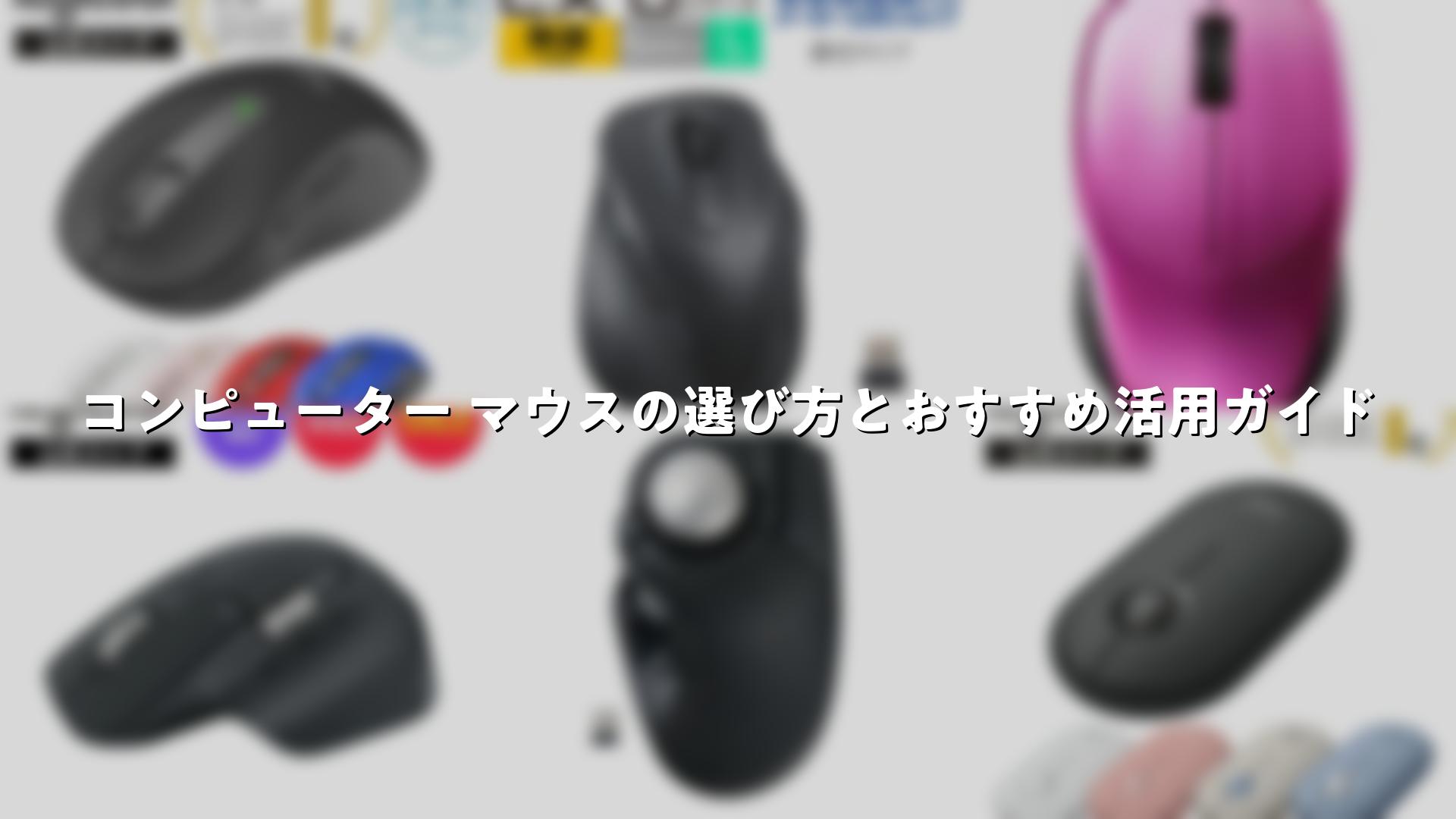
ロジクール M650 SIGNATURE ワイヤレスマウス

仕事用マウスとして人気の高い定番タイプです。握りやすさと静音性のバランスがよく、日常的な作業に向いています。左右のクリック音が控えめな設計で、周囲に配慮しながら使いやすいのが魅力です。
手になじみやすい形状のため、長時間のブラウジングや資料作成にも取り入れやすいでしょう。2.4GHz接続やBluetooth対応のモデルがあり、環境に合わせて選びやすい点も便利です。
エレコム EX-G ワイヤレスマウス

しっかり握れる形状を重視したい人に人気のシリーズです。手のひらにフィットしやすいデザインが特徴で、安定感を求める用途に向いています。一般的な事務作業から、日々のWeb閲覧まで幅広く使えます。
ボタンの押し心地やホイール操作のしやすさも魅力で、コストと使いやすさのバランスを重視したいときに候補に入れやすいモデルです。
バッファロー BSMBWシリーズ ワイヤレスマウス

手頃な価格帯で探しやすいシリーズで、はじめてのワイヤレスマウスとしても選びやすいタイプです。シンプルな設計ながら、普段使いに必要な基本機能を押さえています。
軽快に使えるモデルが多く、ノートパソコン用のサブマウスとしても便利です。USBレシーバーを挿すだけで使える手軽さも、日常用途では大きな魅力です。
サンワサプライ 400-MAシリーズ 静音ワイヤレスマウス
静かな環境で使いやすいマウスを探している人に向いたシリーズです。クリック音を抑えたモデルが多く、オフィスや自宅での作業に取り入れやすいのが特徴です。
形状やカラーの選択肢も比較的豊富で、見た目にもこだわりたい人にとって選ぶ楽しさがあります。シンプルな外観で、パソコン周辺機器とのなじみも良好です。
ロジクール MX Master 3S

多機能性と操作性を重視する人に人気の高い上位モデルです。水平スクロールやカスタマイズしやすいボタン配置など、作業効率を意識した設計が魅力です。
しっかりしたサイズ感があり、手に安定しやすい点も支持されています。複数アプリを行き来しながら作業する人や、細かな編集を行う人に選ばれやすいモデルです。
エレコム トラックボールマウス HUGE

机の上で本体を大きく動かさずに使える、トラックボールタイプの代表的なモデルです。ボールを指や手のひらで操作するため、限られたスペースでも扱いやすいのが魅力です。
慣れるとカーソル操作をまとめて行いやすく、デスク周りをすっきりさせたい人にも向いています。手首や腕の動きを抑えたいというよりは、省スペースで落ち着いて操作したい人に相性がよいタイプです。
ロジクール Pebble M350

薄型で持ち運びやすいデザインが特徴の人気モデルです。シンプルで洗練された見た目が好まれ、ノートパソコンとの相性も良好です。Bluetooth接続に対応するモデルもあり、外出先で使いやすい点が支持されています。
静かなクリック感と軽やかな使用感で、カフェやコワーキングスペースでも使いやすい印象です。コンパクトさを重視しつつ、見た目にもこだわりたい人に向いています。
マウスのあると便利な使い方
マウスを使うことで、日常のパソコン操作がかなり快適になります。たとえば、フォルダ内のファイル整理、画像の範囲選択、表計算でのセル移動、ウェブページのスクロールなどは、タッチパッドよりも細かな操作がしやすい場面があります。
また、サイドボタンを活用すれば、ブラウザの戻る・進むを素早く操作できる場合もあります。ショートカットと組み合わせることで、よく使う作業がよりスムーズになります。
ゲームや動画編集のように、操作の正確さが求められる場面でも、マウスは大きな助けになります。ポインターの微調整がしやすいため、画面上の狙った場所を選びやすいのです。
マウスを長く気持ちよく使うコツ
マウスを長く使うためには、日々のお手入れも大切です。底面のセンサー部分にホコリがたまると動作が不安定に感じることがあるため、やわらかい布で軽く拭くとよいでしょう。
また、ワイヤレスモデルでは電池残量や充電タイミングを把握しておくと安心です。予備電池を置いておいたり、充電ケーブルを手の届く場所に用意したりしておくと、作業の途中で困りにくくなります。
さらに、手に合わないサイズのマウスを無理に使い続けるより、サイズ感や形状を見直すことで、より自然に操作しやすくなります。自分の手に合うかどうかは、スペック表だけでは分かりにくいため、レビューや製品説明を参考にしながら選ぶとよいでしょう。
Amazonや楽天で探すときの見方
通販サイトでマウスを探す場合は、価格だけでなく、接続方式、サイズ、静音性、電池式か充電式か、ボタン数、カラー展開などを確認すると比較しやすくなります。写真だけではわかりにくい部分もあるため、商品説明を丁寧に読むのがおすすめです。
人気のあるモデルはレビュー数が多いことも多く、使い心地の傾向をつかみやすいです。ただし、評価は用途によって変わるため、自分の使い方に近い感想を参考にすると選びやすくなります。
たとえば、在宅ワーク中心なら静音性や握りやすさ、持ち運び中心ならサイズと重量、ゲーム中心なら操作のしやすさ、トラックボール中心ならボールの位置やメンテナンス性を見ると、自分に合う候補を絞り込みやすくなります。
初心者におすすめの選び方の順番
初めてコンピューター マウスを選ぶなら、次の順番で見ると失敗しにくくなります。
1. まず接続方式を決める
2. 次にサイズと握りやすさを確認する
3. 使う場所に合わせて静音性や持ち運びやすさを見る
4. 必要なら多ボタン機能やトラックボールを検討する
この流れで見ると、機能が多すぎて迷うことを減らしやすいです。まずは日常の使い方に合うベースを決め、その後で細かな好みを足していくイメージで選ぶと、納得しやすい一台にたどり着きやすくなります。
まとめ
コンピューター マウスは、パソコン操作をわかりやすく、快適にしてくれる大切な入力機器です。接続方式、サイズ、静音性、ボタン配置、電源方式などを見ていくと、自分の使い方に合ったモデルを選びやすくなります。仕事用、持ち運び用、ゲーム用、トラックボールタイプなど、用途別の選択肢も豊富なので、じっくり比較する楽しさがあります。通販で選ぶ際は、商品説明とレビューを参考にしながら、日常の作業に合う一台を見つけてみてください。
コンピューター マウスの選び方とおすすめ活用ガイドをまとめました
コンピューター マウスは、単なる周辺機器ではなく、毎日の作業を支える便利なパートナーです。握りやすさや静音性、持ち運びやすさ、機能性を見比べることで、使うたびに心地よさを感じやすいモデルに出会えます。気になる商品をいくつか比べながら、自分の手や作業スタイルに合うマウスを選んでみてください。