iPad をより快適に使いたいとき、キーボード環境の見直しはとても有効です。画面上で文字を打つ方法から、外付けキーボード、トラックパッド付きのモデル、さらに入力しやすさを整える設定まで、選択肢はかなり豊富です。用途に合ったキーボードを選ぶことで、文章作成、メモ、メール、学習、資料づくりなどの作業をスムーズに進めやすくなります。
この記事では、iPad で使いやすいキーボードの基本から、Amazon や楽天で探しやすい定番タイプ、選び方のポイント、入力を快適にする設定まで、実用的な観点でまとめました。これから iPad 用キーボードを選ぶ方にも、すでに持っているけれどもっと使いこなしたい方にも役立つ内容を意識しています。
iPad のキーボードにはどんな種類がある?
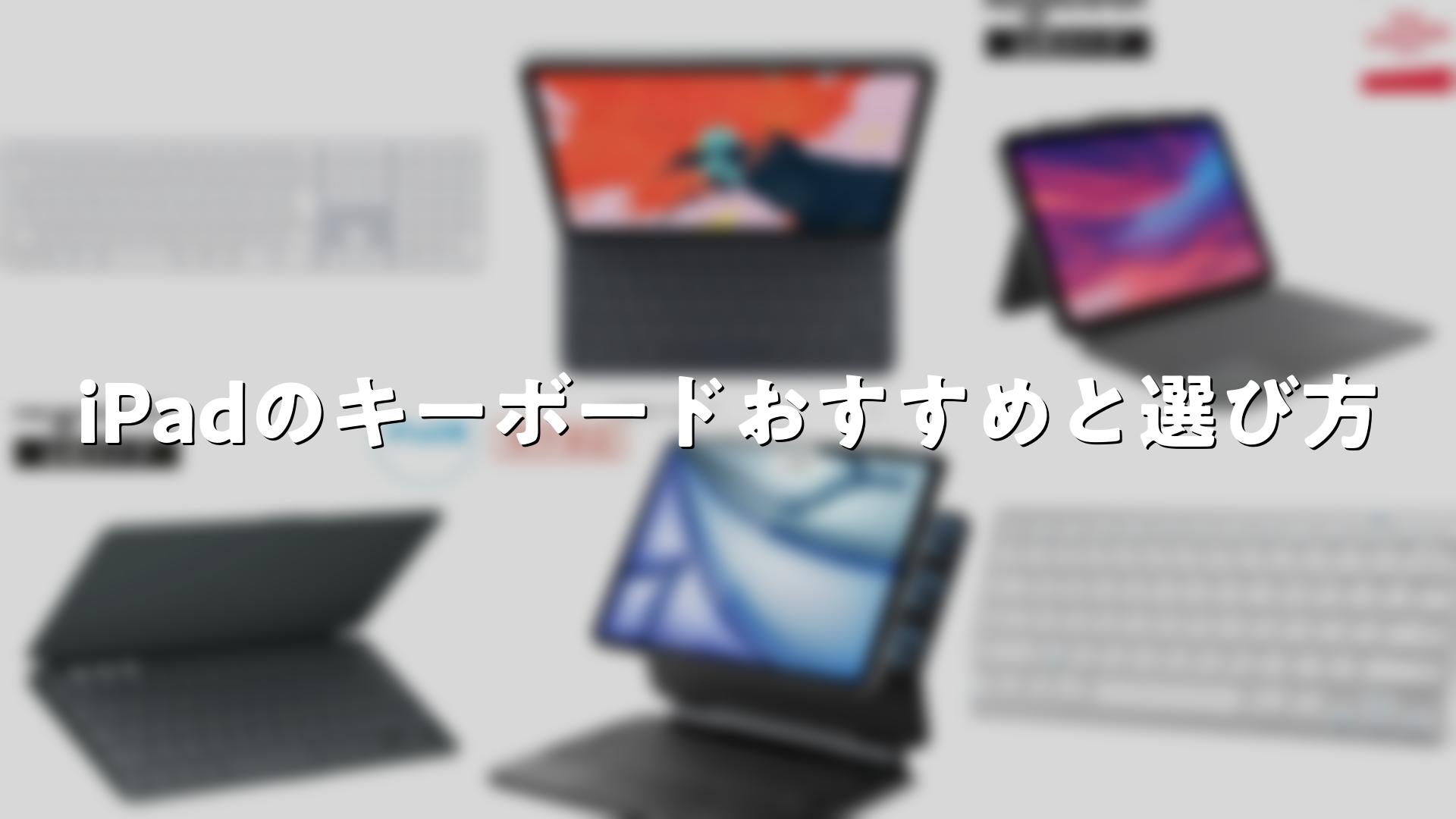
iPad のキーボードは、大きく分けると画面上のキーボード、外付けキーボード、キーボード一体型ケースの3つに整理できます。さらに、Bluetooth 接続の軽量モデル、純正アクセサリ系のモデル、トラックパッド付きのモデルなど、使い方に合わせて細かく選べます。
まず画面上のキーボードは、追加の機器を用意しなくても使えるのが魅力です。入力モードの切り替えや、分割表示、フローティング表示など、iPad ならではの見やすい・打ちやすい工夫もあります。短い文章を入力するだけなら、これだけでも十分便利です。
一方で、長文の入力や仕事・学習での利用が増えるなら、物理キーボードの導入がとても使いやすい選択肢になります。キーを見なくても入力しやすく、ショートカットも使えるため、画面に触れる回数を減らしながら作業しやすくなります。
まず知っておきたい iPad の入力スタイル
iPad の入力は、単に「打つ」だけではありません。文字を入力する方法がいくつかあり、状況に応じて使い分けると便利です。
画面キーボード
標準の入力方法です。タップして入力するほか、キーボードを縮小して片手で扱いやすくする方法や、分割表示にして左右から打ちやすくする方法があります。持ち方に合わせて変えられるのが特徴です。
フローティングキーボード
画面上に小さく浮かぶように表示されるキーボードです。画面を広く使いたいときに便利で、メモを取りながら別の表示を確認したい場面でも扱いやすいです。配置を調整して、邪魔になりにくい位置に置くこともできます。
外付けキーボード
Bluetooth などで接続して使う物理キーボードです。ノートパソコンに近い感覚で入力できるため、文章作成や表の入力、チャットのやり取りなどで活躍します。ショートカット操作との相性もよく、iPad の操作を効率的に進めたい方に向いています。
Amazon や楽天で人気の iPad キーボードのタイプ
通販サイトでは多様な製品が見つかりますが、特に選ばれやすいのは次のタイプです。ここでは商品名の例として、よく探されるカテゴリを中心に紹介します。実際に購入する際は、対応機種や配列、重さ、角度調整などを確認すると選びやすくなります。
Apple Magic Keyboard

トラックパッド付きで、iPad をノートパソコンのように使いやすい定番モデルです。キー入力に加えて、カーソル操作もしやすく、画面タッチの回数を抑えながら操作できます。装着後にすぐ使える手軽さも魅力で、iPad Pro や iPad Air の利用者から特に注目されています。
文字入力だけでなく、表計算や資料確認、ファイル管理などもまとめて行いたい人に向いています。持ち運び時は少し厚みが出ますが、その分、安定した打鍵感と見やすい角度を得やすいのが特徴です。
Apple Smart Keyboard Folio

軽さを重視したい方に選ばれやすい一体型のキーボードです。装着したまま使いやすく、カバーとしての役割も兼ねやすい点が便利です。トラックパッドはありませんが、文章入力中心の使い方なら扱いやすい構成です。
外出先でのメモ、メール作成、簡単な文書編集など、シンプルな作業に向いた構成を求める人に合いやすいでしょう。
Logicool Combo Touch

キーボードとトラックパッドを備えた人気のケース型モデルです。角度調整がしやすく、ケースとしての保護性も期待しやすいため、日常使いとの相性が良いタイプです。iPad を立てて使うときの安定感を重視する方に向いています。
キーボードを外してタブレット単体に切り替えられる構成のものもあり、用途に合わせて持ち方を変えやすいのがうれしいポイントです。
Logicool Keys-To-Go

軽量で持ち歩きやすい独立型キーボードとして人気があります。薄型でバッグに入れやすく、カフェや出先で入力したいときにも便利です。ケース一体型よりも柔軟に使いたい方に向いています。
iPad だけでなく、他の端末と併用したい人にも検討しやすいタイプです。コンパクトさを重視するなら候補に入れやすいでしょう。
ESR キーボードケース

コストと機能のバランスを取りやすいカテゴリとして注目されることが多い製品群です。iPad 用ケースにキーボードを組み合わせた構成で、見た目がすっきりしやすく、普段使いにもなじみやすい点が魅力です。
予算を抑えつつ、文字入力のしやすさと持ち運びやすさを両立したい方に向いています。購入時は、対応サイズや角度調整の幅をしっかり見ておくと安心です。
Anker ウルトラスリム Bluetooth キーボード

シンプルで軽い Bluetooth キーボードとして選ばれやすいタイプです。iPad の近くに置いて使いやすく、収納もしやすいのが魅力です。余計な機能が少ないぶん、入力に集中しやすいのもメリットです。
文書作成や日々のメール対応など、基本的な用途が中心なら十分候補になります。価格帯を見比べながら選びたい方にも相性が良いです。
JIS 配列の Bluetooth キーボード

日本語入力に慣れている方に使いやすいのが JIS 配列です。記号の位置やかな入力の使い勝手が分かりやすく、普段の入力に近い感覚で扱いやすいでしょう。iPad ではハードウェアキーボード設定で配列を合わせておくと、より使いやすくなります。
文字入力の多い人は、配列の違いが快適さに直結しやすいため、見た目だけでなく実用面でも確認しておくと安心です。
iPad 用キーボードを選ぶときのポイント
キーボード選びでは、見た目や価格だけで決めるより、自分の使い方を基準にすると満足しやすくなります。以下の点をチェックすると選びやすいです。
1. 文字入力の頻度
毎日しっかり文章を書くなら、打鍵感やキー間隔を重視したほうが使いやすいです。たまにメモを取る程度なら、軽量で持ち運びしやすいモデルのほうが扱いやすいこともあります。
2. トラックパッドの必要性
iPad を PC に近い感覚で使いたいなら、トラックパッド付きのモデルが便利です。画面タッチを減らしやすく、カーソル操作や選択操作がしやすくなります。逆に、文字入力だけで十分ならトラックパッドなしの軽量モデルでも使いやすいです。
3. 持ち運びやすさ
家の中だけで使うのか、外でも使うのかで適した製品は変わります。外出先での使用が多い場合は、軽さや薄さ、バッグへの収まりやすさを重視すると便利です。
4. 配列の違い
日本語入力中心なら JIS 配列、英字入力やプログラム用途が多いなら US 配列が選ばれることがあります。どちらが正解というより、普段の入力に合うかが大切です。
5. 充電方法と電池持ち
Bluetooth キーボードの場合は、充電式か電池式かも確認しておきたいポイントです。頻繁に充電するのが気になるなら、長時間使いやすいモデルや、待機時間の長いモデルが選びやすいです。
6. 角度調整と安定感
ケース一体型は、iPad を見やすい角度で置けるかが重要です。机の高さや姿勢に合うと、入力しやすさがぐっと変わります。特に長めの作業では、姿勢に合わせやすい設計かどうかを見ておくと安心です。
iPad のキーボードを使いやすくする設定
キーボード本体だけでなく、iPad 側の設定を整えると使い勝手が上がります。ここでは、初めてでも取り入れやすい設定を紹介します。
ハードウェアキーボードの配列確認
外付けキーボードを接続したら、まず配列設定を確認しておくと安心です。日本語入力に合わせておくことで、記号や変換の操作が分かりやすくなります。設定アプリからキーボード関連の項目を開き、使用している配列に合わせて調整しましょう。
自動入力補助の見直し
キーボード入力時の自動補正や自動変換は便利なこともありますが、入力の感覚に合わない場合もあります。必要に応じてオン・オフを切り替えると、自分に合った入力感覚に寄せやすくなります。
ショートカットの活用
外付けキーボードでは、ショートカットを覚えると操作がより軽快になります。たとえば、ホーム画面に戻る、コピー、ペースト、取り消し、スクリーンショットなどは、覚えておくと日常的に使いやすいです。よく使う操作から少しずつ覚えるだけでも十分役立ちます。
オンスクリーンキーボードの表示方法
外付けキーボードを使っているときでも、画面キーボードを呼び出せる場面があります。記号の確認や、タッチ入力を少しだけ使いたいときに便利です。必要に応じて表示方法を覚えておくと、入力方法を柔軟に切り替えやすいです。
入力しやすさを高める iPad ならではの機能
iPad は、キーボード入力を助ける機能が比較的豊富です。単なるタブレットとしてだけでなく、使い方次第でかなり入力しやすい端末になります。
QuickPath のようなスライド入力
画面キーボードでは、文字をなぞって単語を入力する方法も使えます。テンポよく入力したいときに便利で、片手操作とも相性があります。英語など一部の言語では特に使いやすい入力方法です。
長押しで記号や文字を選ぶ
キーを長押しすると、関連する記号や別表記が出てくることがあります。たとえばアクセント付き文字や記号を入力したいときに役立ちます。普段は見えにくい機能ですが、知っていると入力の幅が広がります。
キーボードの縮小と分割
オンスクリーンキーボードは、そのまま使うだけでなく、画面サイズや持ち方に合わせて調整できます。大きな画面ではそのまま使うのが分かりやすいですが、手に持って入力したいときは縮小や分割が便利です。
用途別に見るおすすめの選び方
文章作成やブログ執筆が多い人
打鍵感と安定感を重視したいので、フルサイズに近い配列や、キーストロークに余裕のあるモデルが向いています。Magic Keyboard のようなトラックパッド付きモデルも使いやすい候補です。
外出先でメモを取ることが多い人
軽さと持ち運びやすさを重視すると扱いやすいです。薄型 Bluetooth キーボードや、ケース一体型の軽量モデルが候補になります。バッグから出してすぐ使える点も便利です。
学習や資料確認が中心の人
キーボードだけでなく、トラックパッドの有無も見ておくと使いやすくなります。調べ物やファイル切り替えが多いなら、カーソル操作しやすいモデルが合いやすいです。
家の中でゆったり使いたい人
多少重さがあっても、角度調整しやすいモデルや一体型ケースのほうが快適な場合があります。机に置いて落ち着いて使うなら、安定感を優先して選ぶのもおすすめです。
購入前に確認しておくと安心なこと
iPad 用キーボードは、見た目が似ていても使い心地がかなり違います。購入前には次の点を見ておくと、選びやすくなります。
- 対応機種が自分の iPad に合っているか
- 配列が JIS か US か
- ケース型なら世代やサイズの一致
- トラックパッドの有無
- キーボードの重さと厚み
- 充電方法やバッテリーの使い勝手
- 角度調整の幅や安定感
このあたりを押さえておくと、届いてから「思っていたのと違った」と感じにくくなります。特に iPad はモデルによってサイズ差があるため、対応表の確認が大切です。
iPad のキーボードをより快適に使うコツ
せっかくキーボードを用意するなら、ちょっとした工夫でさらに扱いやすくできます。
まず、机の高さや iPad の角度を整えると、入力しやすさが変わります。ケース型で角度が選べるモデルなら、自分が見やすい位置に合わせるだけでも使い勝手が向上します。
次に、よく使うショートカットを少しずつ覚えることです。すべてを一度に覚える必要はなく、コピー、ペースト、取り消し、検索など、日常で使うものから取り入れると自然に慣れていきます。
さらに、ソフトウェアキーボードと物理キーボードを場面ごとに切り替えるのもおすすめです。長文入力は物理キーボード、簡単な入力や確認は画面キーボード、という使い分けをすると、iPad の柔軟さを活かしやすくなります。
まとめ
iPad のキーボードは、画面上で入力する方法から、外付けキーボード、トラックパッド付きの一体型モデルまで幅広く選べます。用途がはっきりしているほど、自分に合う製品を見つけやすくなります。Amazon や楽天では、軽量モデル、ケース型、純正系、Bluetooth タイプなど豊富に探せるため、使い方に合わせて比較すると選びやすいでしょう。さらに、配列設定やショートカット、入力補助の見直しを行うことで、キーボードの使いやすさはより高めやすくなります。iPad を文章作成や作業用にも活用したいなら、キーボード選びはとても大切なポイントです。
iPadのキーボードおすすめと選び方をまとめました
iPad の キーボードは、用途に合ったタイプを選ぶことで、日常の入力をより扱いやすくしやすいアイテムです。軽さを重視するならコンパクトな Bluetooth キーボード、ノートパソコンのように使いたいならトラックパッド付きのモデル、持ち運びやすさを重視するならケース一体型など、選択肢はさまざまです。購入時には、対応機種、配列、重さ、角度調整、充電方法を確認しながら、普段の使い方に合うものを選ぶと満足しやすくなります。iPad の設定もあわせて整えることで、入力のしやすさをさらに活かしやすくなります。