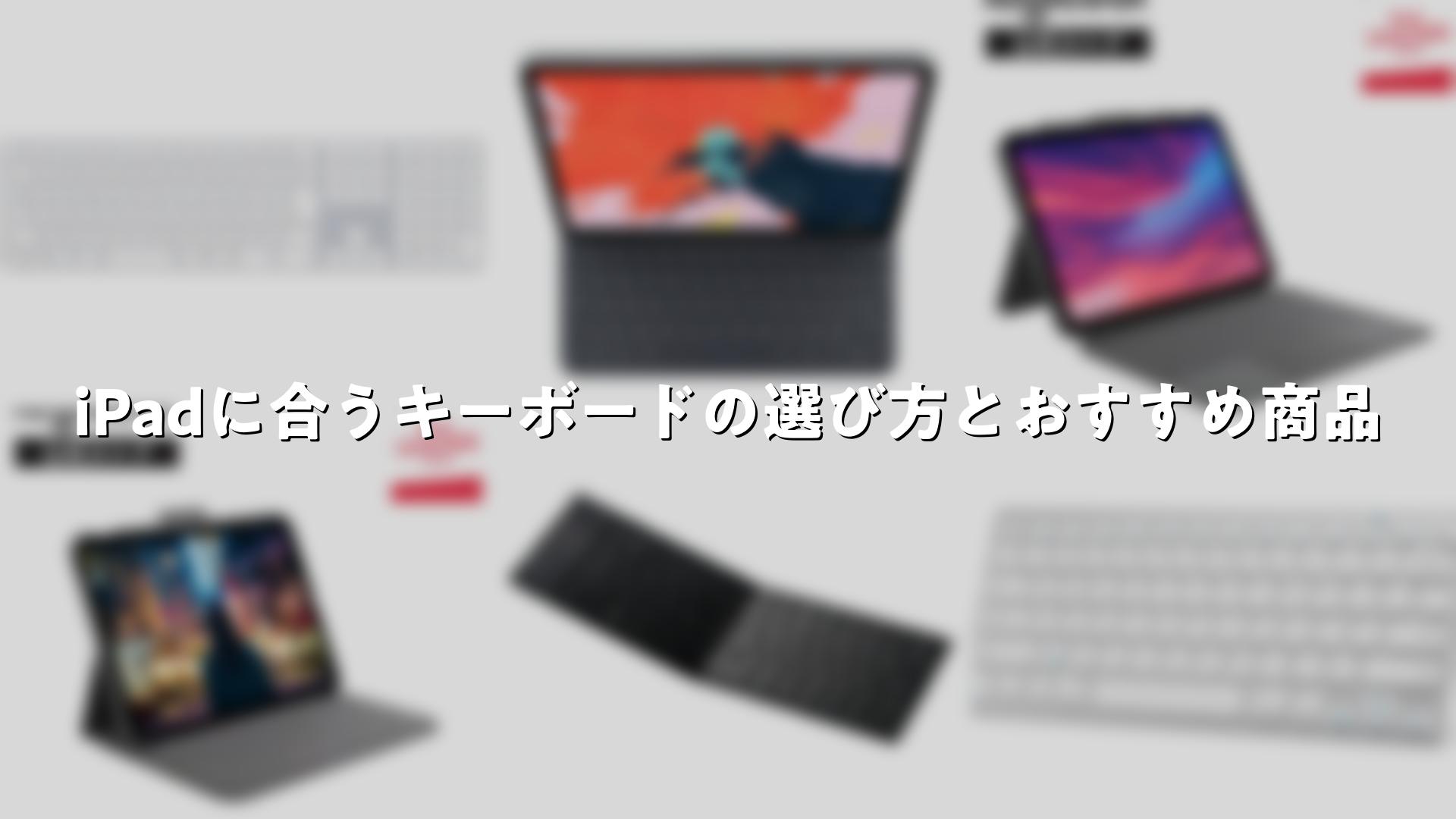
iPad に キーボードを組み合わせると、文章作成やメモ、メール返信、資料づくりなどの操作がぐっとしやすくなります。
画面のタッチ操作だけでも十分使いやすいiPadですが、文字入力が中心になる場面ではキーボードがあると作業の流れが整いやすく、
快適さや入力のしやすさを重視したい人に向いています。
現在は、Apple純正のキーボードだけでなく、Amazonや楽天で購入しやすいサードパーティ製品も豊富に揃っています。
いずれも用途によって魅力が異なるため、持ち運びやすさ、打鍵感、トラックパッドの有無、
日本語配列かどうかなどを見ながら選ぶのがおすすめです。
この記事では、iPadに合うキーボードの選び方を整理しつつ、実際に人気のある商品を中心に紹介します。
文字入力をしっかりしたい人、外出先で使いたい人、できるだけ軽くまとめたい人など、それぞれの使い方に合わせて選びやすいように構成しています。
iPad に キーボードを使うメリット
iPadにキーボードを追加すると、単なるタブレットとしての使い方から、ノートPCに近い感覚で使うスタイルへ広げやすくなります。
文章の入力が続く場面では、画面キーボードよりも物理キーのほうが入力しやすく、ショートカットキーを活用しやすい点も魅力です。
また、画面にキーボードを表示しない分、ディスプレイを広く使えるのも利点です。
メール本文を見ながら返答を入力したり、資料を開きながらメモを取ったりと、画面の使い方に余裕が生まれます。
さらに、キーボード付きケースなら持ち運び時の保護にも役立つため、外に持ち出す機会が多い人にも相性が良いでしょう。
一方で、キーボードといっても種類はさまざまです。iPad本体と一体感のあるケース型、折りたたんで持ち運べる薄型タイプ、
据え置きで使いやすい分離型などがあり、選ぶ基準によって使い勝手が変わります。
そのため、購入前に用途をイメージしておくことが大切です。
iPad用キーボードの選び方
1. 使う場面をイメージする
まず考えたいのは、どこで使うことが多いかです。自宅で長めの入力をするなら、キーの押しやすさや安定感を優先すると使いやすくなります。
外出先や移動中に使うなら、軽量で薄いモデルが向いています。カフェや出先でサッと取り出したい場合は、折りたたみ式や一体型ケースも便利です。
2. 配列を確認する
iPad用キーボードには、日本語配列と英語配列があります。
普段から日本語入力を中心に使うなら、日本語配列のほうが記号入力やかな変換がわかりやすい場合があります。
逆に、英語配列に慣れている人やデザインをすっきり見せたい人は英語配列を選ぶこともあります。
3. 接続方法を選ぶ
接続方法は主にBluetoothです。ペアリングが簡単な製品が多く、iPadとの相性も良好です。
一部にはSmart Connector対応モデルもあり、充電や接続の手間を軽減しやすいのが特徴です。
頻繁に持ち出す人は、接続の手順が少ないモデルだと使い始めがスムーズになります。
4. トラックパッドの有無を考える
文字入力だけでなく、カーソル操作や細かな選択をしやすくしたいなら、トラックパッド付きが便利です。
指だけで操作するよりも細かな移動がしやすく、資料編集やブラウジングの操作性が上がります。
ただし、より軽さを重視するならトラックパッドなしのシンプルなキーボードも十分実用的です。
5. 重さと携帯性を見る
iPadは持ち運ぶ機会が多い機器なので、キーボードも重さが重要です。
軽いモデルはカバンへの収まりがよく、外出時の負担を抑えやすくなります。
反対に、打ちやすさや安定感を優先するモデルは少し重くなることもあるため、自分の優先順位に合わせて選ぶと満足しやすいでしょう。
6. 角度調整やケース機能も確認する
ケース型キーボードでは、角度調整や保護性能も見ておきたいポイントです。
画面の見やすさは作業のしやすさに関わるため、スタンドとして安定するかどうかは意外と大切です。
キーボード単体で使う場合は、別途スタンドを用意する方法もあります。
Amazon・楽天で人気のiPad用キーボード
ここからは、Amazonや楽天で探しやすく、iPadユーザーから選ばれやすい商品を中心に紹介します。
いずれも用途が異なるため、自分の使い方に合うタイプを意識してチェックしてみてください。
Apple Magic Keyboard

iPadをしっかり活用したい人から人気が高いのがApple Magic Keyboardです。
iPadに取り付けると、タイピングしやすいキーボードとトラックパッドをまとめて使えるため、
ノートPCに近い感覚で操作しやすいのが魅力です。
キーの押しやすさと見た目の一体感を重視したい人に向いており、文章作成やブラウジング、簡単な資料確認などにも使いやすい設計です。
キーボード面がしっかりしているので、机に置いたときの安定感も得やすく、長めの入力作業と相性が良いでしょう。
iPad本体をスマートに使いたい人、見た目と機能のバランスを重視したい人におすすめです。
価格帯は高めになりやすいものの、完成度の高い一体型を探しているなら候補に入れやすいモデルです。
Apple Smart Keyboard Folio

Apple Smart Keyboard Folioは、できるだけシンプルにiPadへキーボードを追加したい人に向いたモデルです。
カバーとしての役割も兼ねているため、持ち運び時に扱いやすく、必要なときだけ開いて使える気軽さがあります。
Magic Keyboardほどのトラックパッド機能は求めず、まずは入力のしやすさを優先したい人に合っています。
薄型であることから、iPad本来の軽快さをできるだけ保ちたい人にも選ばれやすいタイプです。
作業量はそれほど多くないけれど、メールやメモの入力を快適にしたいという場合に使いやすい選択肢です。
シンプルな構成なので、iPadをすっきり持ち歩きたい人にも向いています。
Logicool Combo Touch

Logicool Combo Touchは、キーボードとトラックパッドを備えながら、iPadの使い勝手を広げやすい人気モデルです。
取り付けたままスタンドのように使えるため、タイピングから閲覧までスムーズに切り替えやすいのが特徴です。
キーボード操作だけでなく、ポインター操作も取り入れたい人に向いており、資料チェックやブラウジング、表の編集などにも使いやすい構成です。
また、ケースとしての役割も持つため、持ち運び時の安心感を重視する人にも相性が良いでしょう。
しっかりした機能を備えながら、使う場面を選びにくい点が魅力です。
仕事用にも学習用にも合わせやすいバランス型として検討しやすいモデルといえます。
Logicool Keys-To-Go 2 for iPad
Logicool Keys-To-Go 2 for iPadは、薄型で軽く、外出先へ持ち出しやすいキーボードとして注目されています。
iPadと一緒にカバンへ入れてもかさばりにくく、必要なときに取り出して使いやすい点が魅力です。
ケース一体型ではなく、独立したキーボードとして使えるため、自分好みのスタンドと組み合わせたい人にも向いています。
机のスペースを取りにくいので、カフェや会議室、移動先の作業にもなじみやすいでしょう。
iPadの持ち運びやすさを大切にしながら、しっかり入力環境も整えたい人におすすめです。
シンプルでスマートな使い方を求める場合に選びやすい商品です。
ロジクール Slim Folio

ロジクール Slim Folioは、タブレットとしてのiPadをキーボード付きで使いやすくまとめたい人に合うモデルです。
ケースとしての保護性と入力のしやすさを両立しやすく、普段使いに取り入れやすい点が特徴です。
キーボードの打ちやすさに加えて、iPadを立てかけて使えるので、ノートを開くような感覚で作業しやすくなります。
初めてキーボード付きケースを選ぶ人でも扱いやすく、日常用途にちょうどよいバランスを求める人に向いています。
文章入力を少しでもラクにしたい、でも持ち運びやすさもほしいという人に取り入れやすい商品です。
エレコム Bluetoothキーボード

エレコムのBluetoothキーボードは、iPad向けに使いやすい定番タイプとして選びやすい商品です。
価格帯やサイズの選択肢が多く、まずは手に取りやすいものから試したい人にも向いています。
さまざまなモデルがあるため、テンキー付き、折りたたみ式、薄型タイプなどから用途に合わせて選べるのが強みです。
自宅用と持ち運び用で使い分けたい人にも相性がよく、シンプルな入力環境を整えたい場面で活躍します。
まずは気軽にiPad用キーボードを試したいという場合に、候補へ入れやすいブランドです。
Anker ウルトラスリム キーボード

Anker ウルトラスリム キーボードは、名前の通り薄型で持ち運びやすいタイプとして注目されます。
できるだけコンパクトにまとめたい人にとって、収納しやすさと軽快さが魅力です。
iPadと並べたときに場所を取りにくく、外での入力をシンプルにしたい人に向いています。
キーボード単体で使えるため、必要なときだけ取り出して使いやすいのも利点です。
価格と使いやすさのバランスを重視したい人や、まずは薄型のBluetoothキーボードから始めたい人に選びやすい商品です。
HHKB Professional HYBRID

HHKB Professional HYBRIDは、コンパクトなサイズ感としっかりした打鍵感を重視したい人に人気があります。
iPadと組み合わせることで、机の上をすっきり使いながら、入力に集中しやすい環境を作りやすいのが特徴です。
キー配列にこだわりたい人や、長く使いやすいキーボードを探している人に向いています。
本体はコンパクトでも、キー操作に気持ちよさを求めたい人には魅力的な選択肢です。
文章を書く機会が多い人、キーボードそのものの完成度を重視したい人に検討されやすいモデルです。
Omikamo キーボード MK001
Omikamo キーボード MK001は、日本語配列で使いやすい一体型タイプとして注目される商品です。
軽量で薄型のパンタグラフ式を採用しており、iPadに合わせて扱いやすい設計が魅力です。
Bluetooth接続で使えるため、iPadとの連携もしやすく、持ち運びと入力しやすさの両方を意識したい人に向いています。
ケースやカバーのように使えるモデルを探している人にも取り入れやすいでしょう。
価格を抑えつつ、日本語入力しやすい環境を整えたい場合に候補へ入れやすいキーボードです。
iClever 折りたたみキーボード

iCleverの折りたたみキーボードは、持ち運びやすさを重視する人に人気のあるタイプです。
折りたたんで小さくできるため、荷物をできるだけ増やしたくない人にも使いやすい構造です。
iPadと組み合わせて外で使うことが多い人、旅行や出張先でも入力環境を整えたい人に向いています。
展開してすぐ使える気軽さもあり、必要なときだけしっかり入力したい場面で便利です。
コンパクトさと実用性の両立を考えるなら、折りたたみ式は有力な選択肢になります。
用途別に見るおすすめの選び方
文章入力をたくさんする人
長文入力が多い人は、打鍵感とキーの配置を重視すると選びやすくなります。
キーの間隔が適切で、しっかり押し込めるタイプは、入力を続けるときに扱いやすい傾向があります。
Magic KeyboardやHHKBのように、入力しやすさへこだわったモデルは候補にしやすいでしょう。
持ち運び重視の人
外での利用が多い場合は、軽さと薄さが大切です。
折りたたみキーボードやKeys-To-Goのようなタイプは、iPadと一緒に持っても負担を抑えやすい点が魅力です。
カバンの中でスペースを取りにくいこともメリットになります。
トラックパッドも使いたい人
画面操作をキーボード中心でまとめたい人は、トラックパッド付きが便利です。
カーソルを細かく動かしやすく、表の選択やテキスト編集でも扱いやすくなります。
Combo TouchやMagic Keyboardのような一体型は、iPadをより多用途に使いたい人に向いています。
価格をおさえたい人
まず試してみたい人には、比較的手に取りやすいBluetoothキーボードが選びやすいです。
エレコムやAnker、iCleverのようなブランドは、機能と価格のバランスを見ながら選びやすい商品がそろっています。
予算に合わせて選択肢を広げやすいのが魅力です。
仕事や学習でしっかり使いたい人
iPadをノートPCのように使いたいなら、安定感と入力のしやすさを意識しましょう。
キーボードだけでなく、スタンド性やトラックパッドの使いやすさも重要です。
一体型ケースを選ぶと、持ち運びと作業性の両方をまとめやすくなります。
iPad に キーボードを使うときの便利なポイント
iPadはキーボードと組み合わせることで、ショートカット操作を取り入れやすくなります。
コピーや貼り付け、アプリ切り替えなどを活用すると、画面操作だけのときよりも流れよく使える場面があります。
こうした基本操作を覚えておくと、より自然に作業へ移りやすくなるでしょう。
また、キーボードとスタンドを組み合わせる場合は、視線の高さや角度も整えやすくなります。
無理のない姿勢で画面を見やすくなり、長時間の作業でも扱いやすい環境を作りやすくなります。
ただし、使い方は人それぞれなので、自分が気持ちよく使える配置を見つけることが大切です。
バッテリー面も確認しておくと安心です。Bluetoothキーボードは充電式のものが多いため、持ち出す前に充電状況を見ておくと使い始めがスムーズです。
こまめに充電する習慣をつけると、外出先でも安心して使いやすくなります。
購入前に確認しておきたいこと
iPad用キーボードを選ぶときは、対応機種をしっかり確認しましょう。
iPad、iPad Air、iPad Pro、iPad miniではサイズや形が異なるため、ケース型は特に対応モデルの確認が重要です。
せっかく気に入った商品でも、対応が合っていないと使いにくくなることがあります。
さらに、キー配列、重量、接続方式、スタンドの安定性、持ち運びやすさを見ておくと、あとから使い方をイメージしやすくなります。
いきなり最上位モデルを選ぶよりも、まず自分の使用シーンに合うかどうかを考えるほうが満足しやすいでしょう。
文字をたくさん入力するのか、たまに使うだけなのか、外出先で使うのか、自宅でじっくり使うのか。
こうした条件を整理することで、iPad用キーボード選びはぐっとわかりやすくなります。
まとめ
iPad に キーボードを組み合わせると、文字入力がしやすくなり、画面を広く使えるなど、日常の使い方に広がりが生まれます。
選ぶときは、用途、携帯性、配列、トラックパッドの有無、接続方法を見ておくと、自分に合う商品を見つけやすくなります。
Amazonや楽天では、Apple純正からLogicool、Anker、エレコム、HHKB、iCleverなど、さまざまなタイプを比較しやすいのも魅力です。
まずは使い方を明確にして、自分にとって扱いやすいキーボードを選ぶことが大切です。
iPadに合うキーボードの選び方とおすすめ商品をまとめました
iPadに合うキーボードは、入力スタイルや持ち運びの頻度によって最適なモデルが変わります。
一体型で作業をまとめたい人、軽量タイプを持ち歩きたい人、トラックパッド付きで操作性を高めたい人など、
目的に合わせて選べる選択肢が豊富です。
この記事を参考に、使う場面に合うiPad用キーボードを見つけて、より快適に活用してみてください。